
Automatiske rapporter på e-post: metoder som faktisk fungerer

De enkleste måtene å få automatiske rapporter på e-post er å bruke innebygde abonnementsfunksjoner i systemet ditt eller en automatiseringsmotor som Power Automate sammen med Power BI. Begge løsningene kan planlegge og distribuere rapporter i PDF- eller Excel-format direkte til definerte mottakere. Når rapportene inneholder personopplysninger, bør du vurdere kryptering og en risikovurdering før du setter alt på autopilot.
Kort oppsummert:
- Automatiserte rapporter kan sendes via innebygde funksjoner, Power BI med Power Automate eller rapporteringsagenter, avhengig av datastrømmenes kompleksitet.
- Ved bruk av rapporteringsagenter kan man unngå manuell datainnpakking når mer enn en halvtime i uken brukes på dataoverføring, og dette sparer tid.
- Sikkerhet krever kryptering av følsomme filer, passord via separate kanaler og grundig risikovurdering, spesielt når rapporter inkluderer personopplysninger.
- For å unngå støy bør rapporter sjekke om data har endret seg før sending og inneholde konkrete oppsummeringer for å øke verdien for mottakerne.
- Fleetvakt demonstrerer hvordan automatisert rapportering kan håndtere bildedokumentasjon av kjøretøy ved å samle skadebilder og generere verifiserte PDF- og CSV-rapporter.
Innholdsfortegnelse
- Hvilken metode passer for din e-postrapportering?
- Slik setter du opp abonnement i Power BI og eksport i Power Automate
- Automatisk rapportdistribusjon i forretningssystemer
- Sikkerhet og personvern ved automatisk rapportutsendelse
- Lag rapporter som faktisk blir lest, ikke bare sendt
- Sjekkliste før rapporten går i produksjon
- Fleetvakt som eksempel på automatisert rapportering i praksis
- Når holder e-post, og når trenger du et dashboard?
- Fleetvakt som tillegg når rapportbehovet inkluderer bildedokumentasjon
- Kilder
- Ofte stilte spørsmål
Hvilken metode passer for din e-postrapportering?
De fleste virksomheter velger mellom tre typer løsninger, og valget avgjøres av hvor kompleks datastrømmen er og hvor mange systemer som skal snakke sammen.
Den første kategorien er innebygde abonnementsfunksjoner i fagsystemer og BI-verktøy. Disse krever lite oppsett fordi rapportmalen allerede finnes i systemet, og du velger bare mottaker, format og tidspunkt. Begrensningen er at du sjelden kan kombinere data fra flere systemer i én rapport.
Den andre kategorien er BI pluss automatisering, altså Power BI kombinert med Power Automate. Her får du full kontroll over format, filter og leveringskanal, men det krever litt mer teknisk innsikt å bygge og vedlikeholde flyten.
Den tredje kategorien er rapporteringsagenter som kobler sammen flere datakilder automatisk og formaterer resultatet etter en mal. En slik agent kan spare betydelig manuell tid ved at den samler data, bygger rapporten og sender den uten at noen må gjøre jobben manuelt hver uke.
- Innebygde abonnement: raskest å sette opp, men lite fleksibelt når data kommer fra flere kilder.
- Power BI og Power Automate: krever mer arbeid ved oppsett, men gir presis kontroll over format og mottakerliste.
- Rapporteringsagent: best når rapporten skal hente data fra flere systemer og bygges automatisk uten manuell mellomsjekk.
En tommelfingerregel: velg agent-løsningen når du bruker mer enn en halvtime i uken på å kopiere data mellom systemer før rapporten kan sendes. Da veier tidsbesparelsen opp for oppsettskostnaden.
Slik setter du opp abonnement i Power BI og eksport i Power Automate
Før du starter, bør noen praktiske forutsetninger være på plass. Du trenger en Power BI Pro- eller Premium-lisens, tilgang til rapporten du vil dele, og riktig rolle i arbeidsområdet der rapporten ligger. Uten disse tilgangene stopper abonnementet allerede før det starter.
- Åpne rapporten i Power BI-tjenesten og velg abonnementsfunksjonen fra menyen.
- Angi mottakere, format (PDF eller Excel) og hvor ofte rapporten skal sendes.
- Bruk kjør nå for å teste at abonnementet fungerer, og kontroller at forhåndsvisningen viser riktige data.
- Bygg en Power Automate-flyt som trigges når rapporten er klar, og som eksporterer den til PDF eller CSV.
- Legg til et steg som sender filen som e-postvedlegg eller laster den opp til en SFTP-mappe, avhengig av mottakerens behov.
- Legg inn en betingelse som stopper flyten hvis datasettet er tomt, slik at mottakeren ikke får en rapport uten innhold.
Når flyten er live, må du også planlegge for det som går galt. Bygg inn retry-regler som prøver eksporten igjen etter noen minutter hvis den første forespørselen mislykkes. Loggfør hver kjøring, både suksess og feil, slik at du kan se mønstre over tid. Sett opp en varsling til deg selv eller en ansvarlig person dersom en kjøring mislykkes tre ganger i rad, for eksempel via e-post eller Teams.
Profftips: Test abonnementet med en liten mottakerliste først, og utvid den først når du har sett minst to vellykkede automatiske kjøringer.
Automatisk rapportdistribusjon i forretningssystemer
Mange fagsystemer, som Visma.net og Telenor Min Bedrift, har allerede innebygde moduler for automatisk rapportutsendelse. Du slipper å bygge noe selv fordi rapportlogikken ligger i systemet fra starten. Konfigurasjonen skjer vanligvis ved å velge organisasjonsnummer, rapportformat og leveringskanal, enten e-post eller SFTP for større filer.
Dette er den raskeste veien når rapporten allerede finnes som en standardmodul i systemet du bruker daglig. Du trenger ikke tredjepartsverktøy, og oppdateringer av rapportmalen håndteres av leverandøren. Typiske eksempler er automatiske fakturarapporter som sendes til regnskapsavdelingen hver måned, og periodiske regnskapsuttrekk som går til revisor eller controller på faste datoer.
- Velg riktig organisasjonsnummer og rapportenhet før du aktiverer utsendelsen.
- Bestem format, PDF for lesbarhet og CSV eller Excel når mottakeren skal bearbeide dataene videre.
- Velg leveringskanal basert på filstørrelse og sikkerhetsbehov, e-post for enkle rapporter og SFTP for større eller mer sensitive filer.
- Sett opp mottakerlisten med rollebasert tilgang, ikke med enkeltpersoners private e-postadresser.
Ulempen med innebygde moduler er begrenset flyktubarhet. Du kan sjelden kombinere data fra et annet system i samme rapport, og da må du gå videre til en BI- eller automatiseringsløsning i stedet.
Sikkerhet og personvern ved automatisk rapportutsendelse
Automatisk utsendelse av rapporter med personopplysninger er ikke en ren teknisk oppgave, det er også en personvernoppgave. Digdir peker på at virksomheter er pliktige til å gjennomføre en risikovurdering før slike data automatiseres, og at tilstrekkelig sikkerhet er et krav i personvernforordningen.
Beskytt sensitive vedlegg med kryptering eller passord, og formidle passordet via en annen kanal enn selve rapporten.
En risikovurdering (ROS) bør dekke hvem som får tilgang til rapporten, hva som skjer hvis den kommer på avveie, og hvilke tekniske tiltak som reduserer sannsynligheten for det. Den er særlig nødvendig når rapporten inneholder ansattdata, kundedata eller økonomiske detaljer, og bør gjennomgås på nytt hver gang mottakerlisten endres vesentlig.
- Krypter vedlegg som inneholder personopplysninger, og bruk TLS for e-posttrafikken.
- Send passord til krypterte filer via SMS eller en annen kanal enn e-post.
- Bruk SFTP i stedet for e-post når filene er store eller svært sensitive.
- Skill autentisering fra autorisering: å logge inn er ikke det samme som å ha rett til å se rapporten.
- Følg behovsprinsippet, kun de som faktisk trenger rapporten skal stå på mottakerlisten.
- Loggfør hvem som har mottatt hva, og ha en rutine for å håndtere avvik når feil person har fått tilgang.
Organisatoriske tiltak er like viktige som de tekniske. En logg over utsendelser gjør det mulig å spore tilbake hvis noe går galt, og en fast rutine for avviksbehandling sikrer at feil blir rettet og ikke bare glemt. Les mer om praktisk personvernhåndtering ved automatisert innsamling og deling av bildedata i en tilstøtende kontekst.
Lag rapporter som faktisk blir lest, ikke bare sendt
En automatisert rapport som lander i innboksen hver morgen uten at noen leser den, er bortkastet arbeid. Det vanligste problemet er støy: rapporter som sendes selv når det ikke har skjedd noe nytt, eller som er tomme fordi datakilden ikke har levert.
- Bygg inn en betingelse som sjekker om datasettet har endret seg siden forrige kjøring, og stopp utsendelsen hvis det ikke har det.
- La rapporten åpne med en kort oppsummering og et konkret handlingsforslag, ikke bare en tabell med rådata.
- Legg detaljerte tall og grafer i et vedlegg, slik at hovedteksten i e-posten forblir kort og lesbar.
- Versjoner rapportmalen når du gjør endringer, slik at du kan spore hvilken versjon en mottaker faktisk fikk.
- Gjennomgå mottakerlisten regelmessig og fjern personer som har byttet rolle eller sluttet.
Profftips: Sett en enkel regel: hvis rapporten ikke inneholder noe nytt siden forrige utsendelse, skal den ikke sendes i det hele tatt.
Godt rapportdesign handler om å redusere avstanden mellom informasjon og handling. En mottaker som må lete etter hva hen skal gjøre med tallene, mister interessen etter få utsendelser.
Sjekkliste før rapporten går i produksjon
Å sette opp en automatisk rapport er bare halve jobben. Den andre halvparten er å sikre at den fortsetter å fungere når ingen ser på den daglig.
- Kjør rapporten manuelt med kjør nå eller en tilsvarende testfunksjon, og kontroller at data er riktige.
- Se over forhåndsvisningen for å fange opp formateringsfeil før mottakeren gjør det.
- Kontroller at vedlegget faktisk kommer gjennom, og at det ikke blir fanget av spamfilter hos mottaker.
- Sett opp en feillogg som registrerer hver mislykket kjøring med tidspunkt og feilmelding.
- Bygg inn retry-mekanismer som prøver igjen automatisk før du varsler noen.
- Definer hvem som får varsel når en kjøring mislykkes flere ganger, og hvilken kanal varselet går gjennom.
- Dokumenter oppsettet, inkludert hvem som eier flyten og hvordan den endres ved behov.
- Etabler en enkel endringsprosess der justeringer i mal eller mottakerliste godkjennes av en ansvarlig person før de settes i produksjon.
En rapport som kjører i flere år uten dokumentasjon blir raskt en svart boks ingen vil røre. Skriv ned hvem som er ansvarlig og hvordan feil skal håndteres, så sparer du deg selv for gjetting neste gang noe stopper.
Fleetvakt som eksempel på automatisert rapportering i praksis
Automatisert rapportering handler ikke bare om tall i regneark. Fleetvakt viser hvordan prinsippet fungerer i en helt annen sammenheng: skadedokumentasjon av bilflåter. Systemet lar sjåføren ta live-bilder av kjøretøyet ved hvert skift, og AI verifiserer at bildet faktisk viser riktig bil før det lagres i skadehistorikken.
Ut av dette kommer rapporter i PDF- og CSV-format som kan hentes ut for dokumentasjon, sammen med automatiske varsler ved hendelser som skader eller manglende skiftregistrering. For en flåteadministrator som i dag samler skadebilder i en WhatsApp-gruppe, illustrerer det verdien av strukturert, tidsstemplet dokumentasjon som ikke kan endres etterpå.
- Rapportene bygges automatisk ved hvert skift, ikke manuelt ved behov.
- Skadehistorikken samles på ett sted i stedet for spredt i meldinger og bilder.
- Lagringen skjer med norsk hosting og GDPR-etterlevelse.
Se full oversikt over funksjonene på Fleetvakts funksjonsside og prisdetaljer på prissiden.
Når holder e-post, og når trenger du et dashboard?
E-post er riktig verktøy for distribusjon: den når folk der de allerede er, og krever ingen innlogging i et ekstra system. Men e-post er dårlig egnet som eneste kilde til sannheten når beslutninger må tas i nåtid, fordi tallene i innboksen allerede kan være utdaterte når du leser dem.

Min anbefaling er å kombinere de to. Bruk automatiske e-postrapporter til periodisk oppsummering og arkivering, og et dashboard til overvåkning når noe krever handling nå. Kritiske hendelser bør heller ikke hvile på én e-postvarsling alene: et dashboard som referansepunkt sammen med redundante varsler gir bedre sikkerhet mot at noe forsvinner i en fylt innboks.
Etter hvert vil flere av disse rapportene bygges av agenter som henter data selv og formaterer dem uten at et menneske trykker «send» i det hele tatt, men prinsippet om å skille distribusjon fra overvåkning forblir det samme.
— Sejad
Fleetvakt som tillegg når rapportbehovet inkluderer bildedokumentasjon
Når rapportbehovet ditt handler om å dokumentere hva som skjedde med et kjøretøy, og ikke bare eksportere tall fra et regneark, er Fleetvakt en praktisk vei å gå. I stedet for å samle skadebilder manuelt i chatgrupper, tar sjåføren bilder automatisk ved hvert skift, og AI verifiserer at det er riktig kjøretøy før dataene lagres.
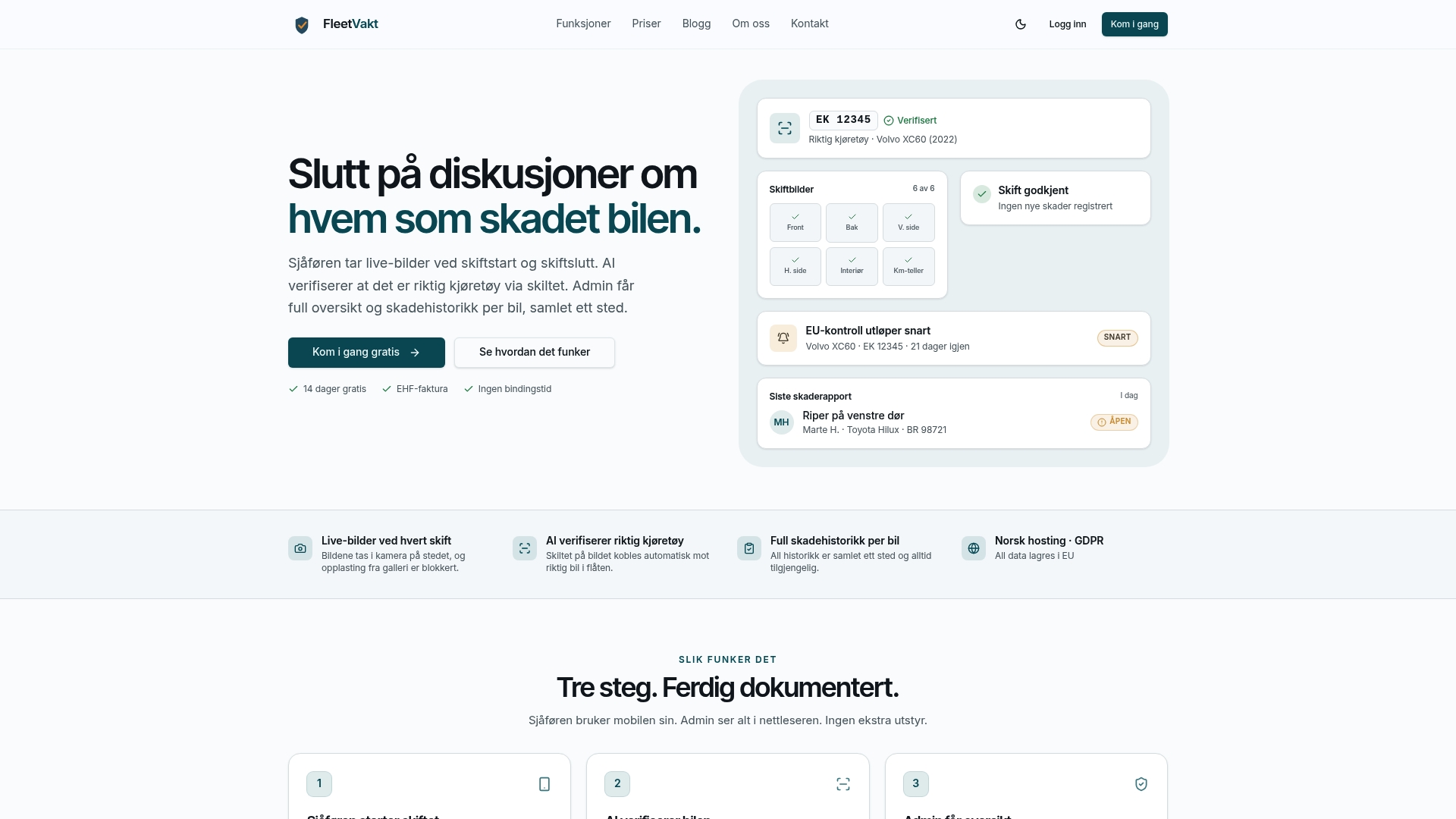
Løsningen passer bedrifter med flere kjøretøy som vil ha skadehistorikk og skiftlogger samlet ett sted, uten å bygge egne rapportflyter fra grunnen.
- Skadedokumentasjon per skift med tidsstempel og verifisert kjøretøy.
- Oppfølging av hendelser samlet i én skadehistorikk i stedet for spredt i meldinger.
- Eksport og oversikt tilgjengelig for flåteansvarlig når behovet melder seg.
| Egenskap | Beskrivelse |
|---|---|
| Dokumentasjonstid per skift | Kort tid |
| Lagring | Norsk hosting, GDPR-etterlevelse |
| Pris | Fra 499 kr per måned |
Utforsk prisene på Fleetvakt for å se hvilket abonnement som passer flåten din.
Kilder
For deg som vil gå i detalj, gir Digdirs veiledning om informasjonssikkerhet grunnlaget for risikovurdering ved automatisert databehandling. Microsoft Learn dekker abonnement og eksport i Power BI, mens Finanstilsynets e-Reg-dokumentasjon beskriver krav til pålitelig varsling i regelverksrapportering. En gjennomgang av administrativ automatisering gir et bredere perspektiv på tidsbesparelsen slike systemer kan gi.
- E-postabonnementer for rapporter og dashbord i Power BI- tjeneste
- Informasjonssikkerhet for personopplysninger | Digdir
- AI-agent til rapportering — Webia Solutions
Ofte stilte spørsmål
Kan jeg få rapporter på e-post uten å bruke Power Automate?
Ja, mange fagsystemer som Visma.net og Telenor Min Bedrift har innebygde abonnementsfunksjoner som sender rapporter direkte uten ekstra automatiseringsverktøy. Power Automate blir først nødvendig når du må kombinere data fra flere systemer eller tilpasse formatet utover det systemet støtter.
Hvordan unngår jeg at automatiske rapporter sendes tomme?
Bygg inn en betingelse i rapportflyten som sjekker om datasettet har endret seg eller inneholder rader før utsendelsen godkjennes. Dette er standard praksis både i Power Automate-flyter og i mer avanserte agentløsninger som bygger rapporter fra flere kilder.
Må jeg kryptere vedlegg i automatiske e-postrapporter?
Når rapporten inneholder personopplysninger, anbefaler Digdir å kryptere vedlegget og sende eventuelt passord via en annen kanal enn e-posten selv. For rapporter uten personopplysninger er kravet mindre strengt, men TLS på selve e-posttransporten er fortsatt god praksis.
Hva er forskjellen på autentisering og autorisering i rapportdistribusjon?
Autentisering bekrefter hvem mottakeren er, mens autorisering avgjør om denne personen faktisk har rett til å se rapportens innhold. Digdirs veiledning anbefaler å skille disse to tydelig ved automatisert utsendelse, slik at innlogging aldri erstatter en reell tilgangskontroll.
Kan Fleetvakt sende automatiske rapporter om kjøretøyskader?
Ja, Fleetvakt genererer PDF- og CSV-rapporter fra skiftbasert skadedokumentasjon og sender automatiske varsler ved hendelser. Dette dekker et annet behov enn generell BI-rapportering, siden fokuset er verifisert bildedokumentasjon av kjøretøy per skift.